



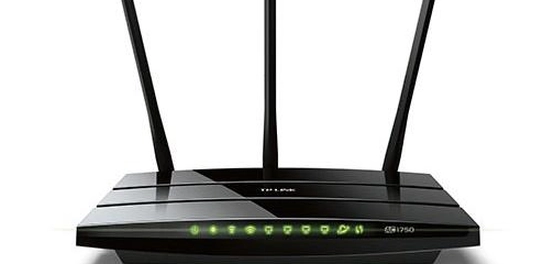
مقدمة حول حماية الراوتر
في عصرنا الحالي، ومع الاعتماد المتزايد على الإنترنت، أصبحت حماية جهاز التوجيه (الراوتر) المنزلي أو المكتبي أمرًا بالغ الأهمية. انتشرت في الآونة الأخيرة أدوات وتقنيات تسمح للمخترقين بالوصول غير المصرح به إلى شبكات الواي فاي، مما يؤثر سلبًا على سرعة الإنترنت ويشكل تهديدًا للبيانات الشخصية. لذلك، من الضروري اتخاذ التدابير اللازمة لتأمين الراوتر وحماية الشبكة من أي اختراقات محتملة. تتضمن هذه التدابير إغلاق بعض الخصائص غير الضرورية في الراوتر وتحديد الأجهزة المسموح لها بالاتصال بالشبكة.
تعطيل وظيفة WPS
تعتبر وظيفة WPS (Wi-Fi Protected Setup) طريقة سهلة لتوصيل الأجهزة بالراوتر دون الحاجة إلى إدخال كلمة المرور. ومع ذلك، فإنها تشكل أيضًا ثغرة أمنية يمكن استغلالها لاختراق الشبكة. لذلك، يُنصح بتعطيل هذه الخاصية لحماية الراوتر من محاولات الاختراق.
خطوات تعطيل WPS في راوتر TP-LINK
لتعطيل وظيفة WPS في راوتر TP-LINK، اتبع الخطوات التالية:
- قم بتسجيل الدخول إلى صفحة إعدادات الراوتر عبر المتصفح.
- انتقل إلى قسم “Interface Setup”.
- اختر “Wireless” ثم ابحث عن خيار “Use WPS” وقم بتعيينه إلى “No”.
- عطّل خاصية SSID Broadcast باختيار “No” في خيار “Enable SSID Broadcast”.
- احفظ الإعدادات بالنقر على زر “Save”.
إذا كانت صفحة الإعدادات مختلفة، يمكنك اتباع الخطوات التالية:
- اذهب إلى قسم “WPS”.
- اضغط على زر “Disable WPS”، ثم اضغط على “Apply” لحفظ التغييرات.
خطوات تعطيل WPS في راوتر D-LINK
لتعطيل وظيفة WPS في راوتر D-LINK، اتبع الخطوات التالية:
- ادخل إلى صفحة إعدادات الراوتر.
- اذهب إلى قسم “Security”.
- ابحث عن خيار WPS واضغط على كلمة “Enabled” ثم اختر “Disabled”.
- احفظ الإعدادات بالضغط على كلمة “Save”.
التحكم في الوصول إلى الراوتر
تعتبر هذه الطريقة من أكثر الطرق فعالية لتأمين الراوتر، حيث تسمح لك بتحديد الأجهزة المسموح لها بالاتصال بالشبكة عن طريق فلترة عناوين MAC Address الخاصة بها. بهذه الطريقة، حتى لو عرف شخص ما كلمة مرور الواي فاي، فلن يتمكن من الاتصال بالشبكة إذا لم يكن عنوان MAC الخاص بجهازه مدرجًا في القائمة المسموح بها.
تحديد الأجهزة المسموح لها بالوصول في TP-LINK
لتحديد الأجهزة المسموح لها بالوصول إلى الراوتر في TP-LINK، اتبع الخطوات التالية:
- ابحث عن عناوين MAC Address الخاصة بالأجهزة التي تريد السماح لها بالاتصال بالإنترنت. يمكنك الحصول عليها عن طريق:
- النقر بزر الفأرة الأيمن على أيقونة الإنترنت في شريط المهام.
- اختيار “Open Network and Sharing Center”.
- البحث عن خيار “Local Area Connection” وفتحه.
- الضغط على “Details” في النافذة التي ستظهر لك، ليتم عرض جميع معلومات الشبكة.
- سجل الرقم الموجود أمام كلمة “Physical Address”.
- كرر الخطوات السابقة لجميع الأجهزة التي تريد السماح لها بالوصول إلى الإنترنت.
- افتح إعدادات الراوتر وانتقل إلى قسم “Interface Setup”.
- اضغط على “Wireless” وانزل للأسفل لتصل إلى إعدادات الفلتر (MAC Filtering).
- أدخل عناوين MAC Address في المربعات المتاحة (عادة ما يكون هناك ثمانية مربعات).
- اضغط على “Save” لحفظ الإعدادات.
تحديد الأجهزة المسموح لها بالوصول في D-LINK
لتحديد الأجهزة المسموح لها بالوصول إلى الراوتر في D-LINK، اتبع الخطوات التالية:
- افتح صفحة الإعدادات واذهب إلى قسم “Wireless”.
- اختر “MAC Filter” واضغط على “Allow”.
- اضغط على “Add” وقم بكتابة عنوان MAC Address الخاص بالجهاز الذي تريد السماح له.
- اضغط على “Save” لحفظ الإعدادات.
- كرر الخطوات السابقة لإضافة أجهزة أخرى.