


| محتويات |
|---|
| إزالة التطبيقات عبر إعدادات النظام |
| تنظيف الريجستري من بقايا التطبيقات |
| استخدام برامج إزالة التطبيقات |
| المراجع |
إزالة التطبيقات عبر إعدادات النظام
تُتيح لك إعدادات ويندوز 10 إمكانية إزالة التطبيقات المثبتة بسهولة. إليك الخطوات:
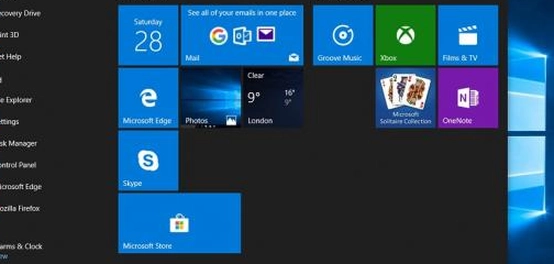
- انقر على زر “ابدأ” (Start).
- اختر “الإعدادات” (Settings)، الممثلة برمز الترس.
- انقر على خيار “التطبيقات” (Apps).
- حدد التطبيق الذي ترغب في حذفه.
- انقر على زر “إلغاء التثبيت” (Uninstall).
تنظيف الريجستري من بقايا التطبيقات
بعد إزالة التطبيق عبر الإعدادات، قد تبقى بعض الملفات في الريجستري. لتنظيفها بشكل كامل، اتبع هذه الخطوات:
- تأكد من إزالة التطبيق من خلال إعدادات ويندوز.
- افتح محرر الريجستري (Regedit.exe) عبر مربع البحث في ويندوز.
- من قائمة “ملف” (File)، اختر “تصدير” (Export) لحفظ نسخة احتياطية من الريجستري على محرك الأقراص C.
- من قائمة “تحرير” (Edit)، اختر “بحث” (Find) واكتب اسم التطبيق الذي تريد إزالة ملفاته.
- اضغط F3 للبحث. تحقق من أن الملفات التي وجدتها مرتبطة بالتطبيق، ثم احذفها (Delete).
- استمر بالبحث (F3) لحذف جميع الملفات المرتبطة بالتطبيق.
تحذير: يجب توخي الحذر الشديد عند تعديل الريجستري. أي خطأ قد يؤدي إلى مشاكل في نظام التشغيل. يفضل عمل نسخة احتياطية قبل البدء.
استخدام أدوات إزالة التطبيقات المتقدمة
تتوفر برامج متخصصة لإزالة التطبيقات بشكل كامل، مثل IObit Uninstaller. هذه البرامج تنظف الملفات المتبقية بعد عملية إلغاء التثبيت العادية. تدعم هذه البرامج عادةً أنظمة ويندوز 10 و 7 وغيرها. يمكنك استخدام هذه البرامج من خلال النقر بزر الفأرة الأيمن على التطبيق واختيار خيار الإزالة عبر البرنامج.