
قائمة المحتويات
| الموضوع | الرابط |
|---|---|
| الشاشة السوداء: أسبابها وحلولها | الشاشة السوداء: أسبابها وحلولها |
| تجمُّد الشاشة: خطوات استعادة العرض | تجمُّد الشاشة: خطوات استعادة العرض |
| تغيّر دقة العرض تلقائيًا: كيف تصلحها؟ | تغيّر دقة العرض تلقائيًا: كيف تصلحها؟ |
| الخطوط العمودية الملونة: تشخيص وعلاج | الخطوط العمودية الملونة: تشخيص وعلاج |
الشاشة السوداء: أسبابها وحلولها
من أكثر المشاكل شيوعًا ظهور شاشة سوداء عند تشغيل جهاز الكمبيوتر. قد يكون السبب في ذلك عدة عوامل. إليك بعض الخطوات للتحقق منها:
- تأكد من تشغيل الشاشة: ابحث عن مؤشر تشغيل (عادةً ضوء أخضر) على الشاشة.
- تحقق من توصيلات الكابلات: تأكد من توصيل كابلات الطاقة وكابل نقل البيانات بشكل صحيح بين الشاشة والكمبيوتر.
- الخروج من وضع الاستعداد: حاول الضغط على مفتاح “Esc”. إذا لم ينجح ذلك، افصل كابل البيانات وأعد توصيله، ثم أعد تشغيل الجهاز.
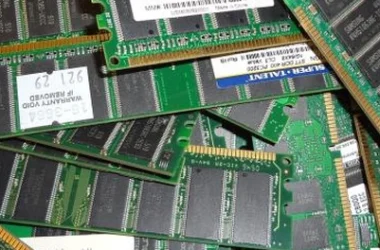
- فحص ذاكرة الوصول العشوائي (RAM): قد يكون عطل في ذاكرة الوصول العشوائي سببًا للشاشة السوداء. تأكد من نظافة شرائح الذاكرة وعدم وجود أي تلف.
تجمُّد الشاشة: خطوات استعادة العرض
تجمُّد الشاشة بشكل مفاجئ مشكلة خطيرة قد تؤدي إلى فقدان البيانات. بعض الحلول المقترحة:
- إغلاق البرامج المفتوحة: استخدم اختصار لوحة المفاتيح (Ctrl + Alt + Delete) لإغلاق البرامج قيد التشغيل.
- إعادة تشغيل الجهاز: اضغط باستمرار على زر الطاقة لإيقاف تشغيل الجهاز بشكل قسري، ثم أعد تشغيله.
- إزالة الأجهزة الجديدة: قد يكون جهاز جديد أو برنامج تشغيله سببًا في المشكلة. حاول إزالة أي أجهزة أو برامج تم تثبيتها مؤخرًا.
- التحقق من حرارة المعالج: ارتفاع درجة حرارة المعالج قد يؤدي إلى تجمُّد الشاشة. تأكد من نظافة جهازك من الغبار.
- فحص ذاكرة الوصول العشوائي: كما في حالة الشاشة السوداء، قد يكون عطل في ذاكرة الوصول العشوائي هو السبب.
تغيّر دقة العرض تلقائيًا: كيف تصلحها؟
قد تتغير دقة الشاشة تلقائيًا عند إعادة تشغيل الكمبيوتر. إليك بعض الحلول:
- تحديث برامج تشغيل كرت الشاشة: برامج تشغيل كرت الشاشة قديمة أو غير متوافقة قد تسبب هذه المشكلة. استخدم برنامجًا متخصصًا لتحديثها.
- استعادة نظام ويندوز: استخدم نقطة استعادة سابقة لنظام التشغيل ويندوز لحل المشكلة.
الخطوط العمودية الملونة: تشخيص وعلاج
ظهور خطوط عمودية ملونة على الشاشة مشكلة شائعة. إليك كيفية التعامل معها:
- تحديد مصدر المشكلة: افصل الطاقة عن الشاشة. إذا ظلت الخطوط موجودة حتى بعد ظهور رسالة “لا إشارة”، فإن المشكلة في الشاشة نفسها. حاول إعادة ضبط إعدادات المصنع. إذا لم ينجح ذلك، فربما لا يمكن إصلاح الشاشة.
- مسح الطاقة المتبقية: أوقف تشغيل الكمبيوتر، افصل جميع الأجهزة الطرفية (وزد البطارية من الكمبيوتر المحمول). اضغط باستمرار على زر الطاقة لمدة 20 ثانية لمسح الطاقة المتبقية.
- التحقق من كرت الشاشة: إذا ظهرت الخطوط قبل تحميل نظام التشغيل، فقد تكون المشكلة في كرت الشاشة أو الكابلات. أما إذا ظهرت بعد تحميل النظام، فقد تكون المشكلة في معدل التحديث (Refresh Rate).