



جدول المحتويات
| هاتف HTC: لمحة سريعة |
| استعادة إعدادات البرنامج لهاتف HTC |
| استعادة إعدادات المصنع باستخدام الأزرار |
هاتف HTC: لمحة سريعة
شهدت السنوات الأخيرة انتشارًا واسعًا للهواتف الذكية، مما أدى إلى منافسة شديدة بين الشركات المصنعة. ومن بين هذه الهواتف، برز هاتف HTC بميزاته التقنية المتميزة، مما جعله منافسًا قويًا في السوق. يتميز هاتف HTC بنظام التشغيل أندرويد، مما يوفر تجربة استخدام سلسة ومرنة، خاصةً للمستخدمين الذين لديهم خبرة سابقة مع أنظمة أندرويد. يشترك هاتف HTC في العديد من الميزات مع هواتف سامسونج، بفضل تشغيلهما بنفس النظام الأساسي.
استعادة إعدادات البرنامج لهاتف HTC
قد تواجه أحيانًا مشاكل في أداء هاتفك، مثل بطء في الاستجابة أو صعوبة في تخزين البيانات، حتى مع وجود مساحة كافية في الذاكرة. هذه علامات تدل على حاجة الجهاز إلى استعادة إعدادات المصنع للتخلص من أي مشاكل برمجية أو فيروسات قد تكون أثرت على نظام التشغيل. إليك الخطوات:
- اذهب إلى قائمة “الإعدادات”.
- اختر “النسخ الاحتياطي وإعادة التعيين”.
- ستجد خيارات للنسخ الاحتياطي للبيانات على خوادم جوجل، بما في ذلك بيانات التطبيقات، وكلمات المرور، والإعدادات.
- قم بنقل البيانات المهمة من الذاكرة الداخلية إلى بطاقة SD الخارجية.
- اختر “إعادة ضبط بيانات المصنع”. ستظهر رسالة توضح نتائج هذه العملية.
- تأكد من الاحتفاظ بنسخة احتياطية لبياناتك المهمة قبل المتابعة.
- اضغط على “إعادة التعيين”.
- انتظر حتى ينتهي الهاتف من إعادة الضبط، ثم سيعيد تشغيل نفسه تلقائيًا.
استعادة إعدادات المصنع باستخدام الأزرار
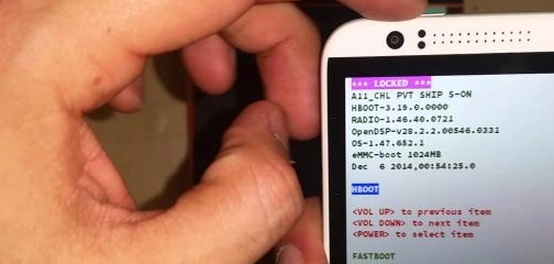
في بعض الحالات، قد لا تتمكن من استعادة إعدادات المصنع عبر قائمة الإعدادات. في هذه الحالة، يمكنك استخدام أزرار الجهاز:
- تأكد من إيقاف تشغيل الهاتف.
- اضغط مع الاستمرار على زر خفض الصوت وزر التشغيل لمدة عشر ثوانٍ تقريبًا حتى يظهر شعار أندرويد.
- أطلق زر التشغيل.
- ستظهر قائمة من الخيارات. استخدم زر خفض الصوت للتنقل بينها واختر “wipe data/ factory reset”، ثم اضغط على زر التشغيل لتأكيد الاختيار.
- استخدم زر خفض الصوت لاختيار “yes, delete all user data”، ثم اضغط على زر التشغيل.
- انتظر حتى ينتهي الهاتف من مسح البيانات وإعادة التشغيل.
بهذه الخطوات، تكون قد استعدت إعدادات المصنع لهاتف HTC الخاص بك.


